Cómo perfilar impresoras Canon para una salida de color precisa
Por InkProducts Inc.
Ya sea que imprimas imágenes comestibles, fotografías o materiales de marketing, la reproducción precisa del color es esencial. Una impresora correctamente perfilada asegura que lo que ves en pantalla coincida lo más posible con lo que se imprime en papel. En InkProducts Inc., ayudamos a nuestros clientes a obtener resultados de calidad profesional con nuestras soluciones especializadas de tinta, incluyendo tintas comestibles y sistemas de suministro continuo de tinta (CISS). En este artículo, te guiaremos paso a paso para perfilar impresoras Canon usando tanto las configuraciones del controlador como las opciones de calibración integradas.
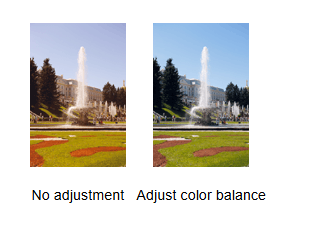
1. Ajuste manual de colores a través del controlador de la impresora
La mayoría de las impresoras Canon permiten ajustar manualmente el balance de color usando el controlador instalado en tu computadora. Esto es útil cuando usas tintas no OEM (como la tinta comestible de InkProducts) o al afinar para papeles especiales.
Guía paso a paso:
-
Abre la ventana de configuración del controlador de la impresora
-
Windows: Panel de control → Dispositivos e impresoras, clic derecho sobre tu impresora Canon y selecciona Preferencias de impresión.
-
macOS: Configuración del sistema → Impresoras y escáneres, selecciona tu impresora Canon y accede a la utilidad de la impresora.
-
-
Selecciona Ajuste manual de color
-
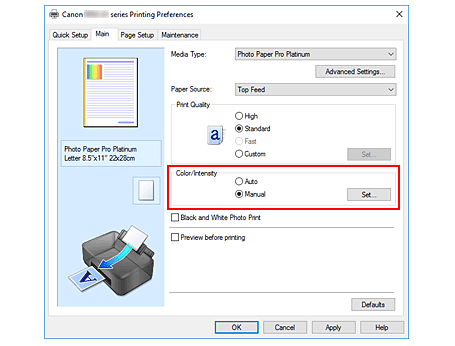
En la pestaña Principal, bajo Color/Intensidad, elige Manual y haz clic en Configurar...
-
-
Ajusta el balance de color
-
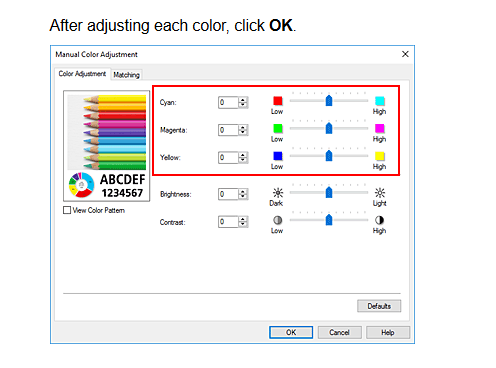
Verás tres deslizadores para los colores primarios: Cian, Magenta y Amarillo. Mover el deslizador hacia la derecha aumenta la intensidad del color; hacia la izquierda la reduce.
-
Por ejemplo:
-
Disminuir el cian realza los tonos rojos.
-
Reducir el amarillo potencia los azules.
-
Aumentar el magenta agrega un matiz rosado más profundo.
-
-
También puedes ingresar un valor numérico de -50 a 50 para un control más preciso.
-
-
Previsualiza y confirma los cambios
-
Usa la ventana de previsualización para ver cómo afectan los ajustes. Cuando estés satisfecho, haz clic en OK y luego imprime una imagen de prueba para evaluar los resultados.
-
Consejo InkProducts: Al usar tintas comestibles o sistemas CISS, el perfilado manual asegura que la impresora se adapte a la formulación única de la tinta, manteniendo la precisión del color.
Puedes consultar la guía original de Canon aquí:
👉 Manual oficial Canon – Ajuste del balance de color
2. Calibración de color desde el panel de control de la impresora
Algunas impresoras Canon, como las series PIXMA PRO y imagePROGRAF, ofrecen herramientas de calibración de color integradas que automatizan el proceso de perfilado.
Cómo usar la calibración basada en la impresora:
-
Accede al menú de Mantenimiento o Configuración usando la pantalla LCD o táctil de la impresora.
-
Selecciona Calibración de color o Ajuste de calidad de imagen (puede aparecer como:
-
Calibración de color
-
Corrección de desajuste de color
-
Ajustar calidad de imagen)
-
-
Elige modo automático o manual
-
Muchos modelos soportan calibración automática; otros te pedirán imprimir y escanear un patrón de prueba.
-
-
Sigue las instrucciones en pantalla
-
Usa papel de alta calidad y tanques de tinta llenos. Deja que la impresora complete los ajustes.
-
Consejo InkProducts: Si usas tintas aftermarket o comestibles, calibra siempre la impresora después de instalar nuevos cartuchos o tanques para asegurar una salida consistente.
3. Consejos adicionales para una salida de color confiable
Incluso con perfilado, es importante mantener tu impresora para evitar pérdida de calidad.
-
✔ Usa configuraciones correctas de papel
-
Selecciona siempre el tipo y tamaño correcto de medio en tu controlador. Una configuración errónea puede causar mala absorción o colores distorsionados.
-
-
✔ Monitorea los niveles de tinta
-
Niveles bajos, especialmente en los tanques de color, pueden distorsionar tonos. Los kits de recarga y sistemas CISS de InkProducts facilitan el monitoreo.
-
-
✔ Limpia los cabezales de impresión regularmente
-
Boquillas obstruidas arruinan las impresiones. Realiza chequeos de boquillas y limpieza desde el menú de mantenimiento según sea necesario.
-
-
✔ Usa perfiles ICC para mayor precisión
-
Para aplicaciones profesionales (edición fotográfica, impresiones comestibles con colores de marca), considera usar perfiles ICC a través de tu software de diseño.
-
4. Ejemplo de Canon: Balance entre Cian y Amarillo
Canon ofrece un ejemplo útil para el ajuste de color:
-
Aumentar cian y reducir amarillo enfatiza tonos azules mientras atenúa los tonos rojo-amarillo, ideal para impresiones con tonos fríos.
-
Esta técnica es especialmente útil cuando las impresiones con tinta comestible parecen demasiado cálidas o saturadas. El perfilado adecuado armoniza los colores de forma natural.
También puedes activar estos ajustes desde la pestaña Configuración rápida en el controlador:
-
Selecciona Impresión estándar o de foto
-
Bajo Funciones adicionales, haz clic en Ajuste manual de color/intensidad
Conclusión
Perfilar correctamente tu impresora Canon es fundamental para obtener resultados consistentes, vibrantes y precisos, especialmente cuando usas sistemas especializados de tinta de InkProducts Inc. Ya sea que imprimas diseños comestibles, fotografías listas para galería o materiales de marketing simples, el perfilado asegura que tu impresora entregue exactamente lo que esperas.
Para ayuda con la configuración de tu impresora, elección de tinta o personalización de ajustes de color, contacta a InkProducts—tu fuente confiable para soluciones profesionales de tinta.


