Cómo perfilar impresoras Epson para una salida de color precisa
Por InkProducts Inc.
Un perfilado adecuado de la impresora es esencial para lograr impresiones precisas y vibrantes, ya sea que estés imprimiendo imágenes comestibles para pasteles, fotografías de alta resolución o transferencias por sublimación para tazas, telas o señalización. Aunque las herramientas profesionales de perfilado ICC ofrecen la mayor precisión, el software básico de Epson brinda a los usuarios un buen punto de partida.
Este artículo explica cómo optimizar el color usando la configuración del controlador de Epson y utilidades gratuitas, y cómo obtener los mejores resultados con las tintas comestibles, fotográficas y de sublimación de InkProducts.
Por qué importa el software básico de Epson
El controlador estándar y las utilidades de Epson se instalan automáticamente con la mayoría de las impresoras. Proporcionan herramientas importantes para:
-
Ajustar manualmente el balance de color
-
Controlar la saturación y el contraste
-
Desactivar la corrección de color incorporada
-
Guardar configuraciones personalizadas para trabajos repetidos
Aunque Epson no permite la creación completa de perfiles ICC a través de su software básico, aún ofrece un control manual efectivo, especialmente útil al usar tintas de terceros como las de InkProducts Inc.
Por qué es esencial el perfilado con las tintas de InkProducts
Las configuraciones de fábrica de Epson están diseñadas para sus formulaciones originales de tinta. Al cambiar a:
-
Tinta comestible de InkProducts para imágenes en pasteles
-
Tinta de sublimación de InkProducts para impresión por transferencia térmica
-
Tintas fotográficas recargables (dye o pigmento) para impresión general
las configuraciones de color de fábrica suelen ser insuficientes.
Podrías notar:
-
Tonos apagados o deslucidos
-
Tonos de piel demasiado rojos o amarillos
-
Colores que no coinciden con la pantalla o diseño
La corrección de color vía el controlador de Epson puede resolver muchos de estos problemas sin necesidad de equipos costosos.
Paso a paso: optimizando la salida Epson con herramientas básicas
1. Abre el controlador Epson o diálogo de impresión
Al imprimir desde programas como Photoshop, Word o editores de fotos, haz clic en:
Archivo > Imprimir
Selecciona tu impresora Epson
Haz clic en Preferencias, Propiedades o Configuración de impresora
Entrarás en la interfaz del controlador Epson donde se realizan la mayoría de ajustes de color.
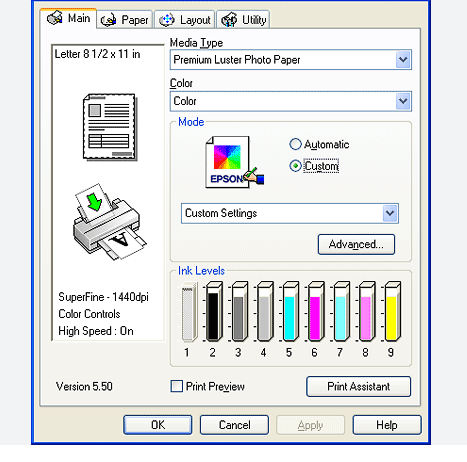
2. Elige el tipo de medio adecuado
Selecciona un tipo de papel que coincida con el material a imprimir:
-
Papel fotográfico: “Premium Glossy Photo” o “Luster”
-
Láminas comestibles para glaseado: “Matte Paper – Heavyweight”
-
Papel para sublimación: “Plain Paper” o “Presentation Matte Paper” (según marca)
📌 Usar el ajuste correcto de medio asegura que la impresora aplique la cantidad adecuada de tinta.
3. Configura la calidad de impresión a alta
Para asegurar imágenes nítidas y densidad de color fuerte:
Configura Calidad de impresión a Alta o Mejor foto
Esto es crucial para evitar bandas en tintas comestibles y para lograr detalles completos en sublimación durante la transferencia térmica.
4. Accede al menú de ajuste de color
En el controlador, busca “Más opciones”, luego bajo Corrección de color, elige:
Personalizado > Avanzado
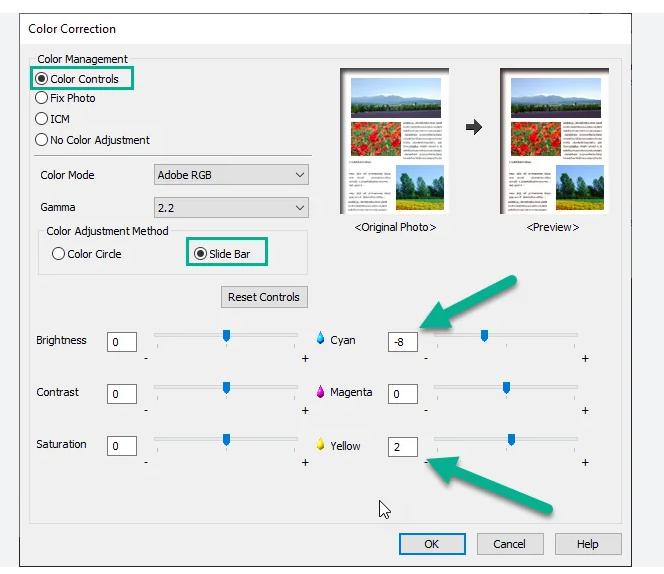
Selecciona “Controles de color”
Ahora puedes ajustar manualmente:
-
Saturación
-
Brillo
-
Contraste
-
Balance de color (deslizadores Cian, Magenta, Amarillo)
5. Ajustes manuales por tipo de tinta
Dependiendo de la tinta InkProducts que uses, los ajustes varían:
Para tinta comestible:
-
Reduce amarillo si los tonos de piel se ven demasiado naranjas
-
Disminuye magenta ligeramente si domina el rojo
-
Aumenta brillo ligeramente para láminas de glaseado claras
📌 Siempre deja secar las láminas de glaseado completamente (1–2 horas) antes de evaluar el color final.
Para tinta de sublimación:
-
Incrementa saturación ligeramente para mejorar la viveza post-transferencia
-
Ajusta contraste para evitar negros suaves
-
Reduce amarillo si las impresiones transfieren con tono verdoso
📌 Recuerda: los colores se ven apagados en papel antes de la transferencia térmica. Evalúa solo después del proceso.
Para tinta fotográfica (dye/pigmento):
-
Usa el modo PhotoEnhance para correcciones rápidas (opcional)
-
Incrementa saturación para impresiones vibrantes
-
Usa modos Neutral o Adobe RGB bajo Modo de color para tonos precisos
6. Desactiva la doble gestión de color (cuando sea necesario)
Si imprimes desde Photoshop u otro software con control de color:
-
Configura Photoshop o tu software de diseño para gestionar los colores
-
En el controlador Epson, selecciona Sin ajuste de color
Esto evita que el controlador Epson modifique el perfil aplicado por tu software.
7. Guarda configuraciones como preajuste
Una vez que hayas ajustado bien para impresión comestible, sublimación o foto:
-
Haz clic en Agregar/Guardar configuración en el controlador
-
Nombra el preajuste, por ejemplo, “InkProducts Edible Alta Calidad” o “Sublimación Mate Vivo”
Esto evita tener que recordar los ajustes manuales cada vez.
Cómo mejorar aún más los resultados
Aunque el controlador Epson ofrece buen control, puedes llevar la calidad más lejos con:
-
Calibración de monitor (para soft-proofing)
-
Soft-proofing en Photoshop usando perfil simulado si está disponible
Consideraciones especiales por tipo de tinta
✅ Consejos para tinta comestible (InkProducts Edible Systems):
-
Imprime siempre sobre el lado del glaseado o de oblea de la lámina
-
Manipula las láminas con manos limpias y secas
-
Usa configuraciones mate para reducir la sobresaturación
-
Deja secar al aire antes de tocar o aplicar sobre pasteles
✅ Consejos para tinta de sublimación (InkProducts Sublimation Ink):
-
Invierte la imagen antes de imprimir
-
Usa temperatura, tiempo y presión constantes en el prensado
-
Realiza impresiones de prueba para ajustar color
-
Recuerda que las impresiones pre-prensado se ven opacas hasta aplicar calor
✅ Consejos para impresión fotográfica (InkProducts Dye/Pigment Ink):
-
Usa el ajuste correcto para el tipo de papel
-
Permite que las impresiones sequen antes de manipular
-
Almacena impresiones alejadas de luz solar directa para mayor durabilidad
-
Considera Epson Print Layout (utilidad gratuita) para diseños fotográficos avanzados
Conclusión
Aunque no tengas equipo avanzado de perfilado, el software básico de Epson ofrece útiles herramientas de control de color, especialmente con las tintas comestibles, sublimación o recargables de InkProducts.
Con ajustes manuales adecuados, selección correcta de medios y calidad de impresión, puedes mejorar mucho la precisión del color en todo tipo de impresión:
-
🎂 Impresiones comestibles con tonos naturales y arte vibrante para pasteles
-
🖼️ Tintas fotográficas para impresiones nítidas y saturadas de calidad galería
-
🔥 Tintas de sublimación para transferencias brillantes y duraderas con mínimo desperdicio
InkProducts no provee perfiles ICC, pero con ajustes manuales y la selección adecuada de medios, puedes obtener una excelente salida de color.


